Tidak Bisa Mendengarku? Apakah Ini Masalah Mikrofon?
Tinggalkan pesan
Banyak orang yang bekerja di layanan pelanggan, pemasaran jarak jauh, atau peran jarak jauh menghadapi situasi yang canggung: meskipun mereka dapat mendengar diri mereka sendiri dengan jelas, lawan bicara terus-menerus mengeluh, "Saya tidak dapat mendengar Anda", "Suara Anda terlalu pelan", atau "Ada kebisingan di latar belakang". Reaksi langsung yang sering muncul adalah: "Apakah mikrofon saya rusak?" Jika Anda tidak yakin apakah mikrofon Anda tidak berfungsi, Anda dapat melakukan lima langkah berikut untuk memeriksanya secara sistematis terlebih dahulu.
Langkah 1: Penempatan Mikrofon Salah
- Cara Memeriksa: Pastikan lubang kecil di ujung boom mikrofon sejajar langsung dengan sudut mulut Anda.
- Cara Menyesuaikan: Posisikan mikrofon kira-kira selebar dua jari-(sekitar 2–3 cm) dari sudut mulut Anda; hindari meletakkannya langsung di depan dagu atau pipi Anda.
- Langkah Berikutnya: Setelah melakukan penyesuaian, lakukan panggilan percobaan atau gunakan perekam suara untuk merekam pesan singkat dan memutarnya kembali.
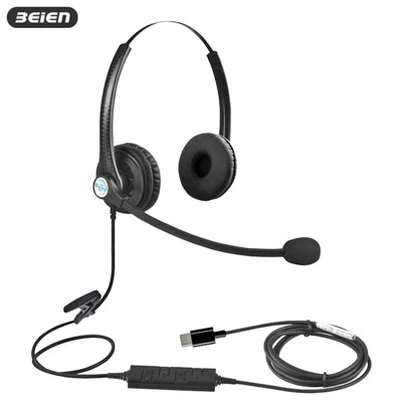
Headset Peredam Kebisingan Di Atas Telinga dengan mikrofon (Headset USB BS29)

Langkah 2: Masalah Koneksi: Colokan Longgar atau Kabel RJ Tidak Cocok.
1. Cara Memeriksa:
- Steker Standar 3,5 mm: Pastikan konektor telah dimasukkan sepenuhnya ke dalam komputer; jika masih banyak bagian batang logam yang terbuka, hal ini menunjukkan bahwa batang tersebut belum terdorong masuk sepenuhnya.
- Headset RJ9: Periksa apakah tab pengunci pada konektor modular terpasang dengan benar dan pastikan stekernya tidak kendor.
2. Cara Menyesuaikan: Cabut dan-masukkan kembali konektor; bunyi "klik" yang jelas menunjukkan bahwa ia terpasang dengan benar.
3. Ketidakcocokan Pinout: Ini adalah penyebab utama rendahnya volume audio pada headset yang menggunakan antarmuka RJ.
- Misalnya, mengenai antarmuka RJ9 (juga dikenal sebagai 4P4C): meskipun dimensi fisiknya terstandarisasi, tidak ada standar industri universal yang mengatur penetapan pin internal-secara khusus, yang mana dari empat kabel internal yang berhubungan dengan mikrofon dan mana yang berhubungan dengan lubang suara. Akibatnya, pabrikan bebas menentukan susunan spesifik keempat kabel ini saat merancang sirkuitnya. Hal ini menyebabkan ketidakkonsistenan pinout pada berbagai merek, model atau batch produksi berbeda dalam merek yang sama, dan antara telepon analog dan digital. Jika pinout headset RJ tidak cocok dengan pinout telepon, kemungkinan besar akan terjadi anomali audio. Solusi yang paling-tidak merepotkan adalah dengan menggunakan kotak adaptor pinout; hanya dengan menyesuaikan tombol pemilih, ponsel ini dapat dibuat kompatibel dengan sebagian besar telepon yang saat ini tersedia di pasaran.
Headset Pusat Panggilan Berkabel Ringan dengan Mikrofon (Headset B26 RJ)

Langkah 3: Masalah Pengaturan Komputer
1. Cara Memeriksa:
- Klik kanan-ikon speaker kecil di-pojok kanan bawah → Setelan Suara → Perangkat Input. Verifikasikan bahwa perangkat yang dipilih adalah headset yang sedang digunakan, bukan mikrofon-yang terpasang di dalamnya.
- Klik "Properti perangkat" dan sesuaikan tingkat volume mikrofon ke 80–90.
- Nonaktifkan efek seperti "Microphone Boost" atau "Noise Suppression".
2. Langkah Berikutnya: Buka Perekam Suara sistem, ucapkan sebuah kalimat, dan putar ulang untuk memverifikasi kualitas audio.
Langkah 4: Kondisi Kaca Depan Mikrofon (Penutup Busa).
- Cara Pengecekannya: Amati apakah penutup busa sudah menguning, mengeras, lembap, atau lepas.
- Cara Menyesuaikan : Segera ganti penutup busa dengan yang baru. Penutup busa yang lembap atau tersumbat akan mengakibatkan audio teredam dan volume berkurang secara signifikan.
- Langkah Berikutnya: Jika audio terasa lebih baik setelah mengganti busa, ini menunjukkan bahwa penutup asli telah rusak karena usia; jika masalah masih berlanjut, lanjutkan ke langkah berikutnya.
Langkah 5: Penuaan atau Kerusakan Perangkat Keras
- Kerusakan kabel internal dalam boom mikrofon (umumnya ditemukan pada headset{0}}boom fleksibel).
- Cara Memeriksa: Tekuk boom mikrofon secara perlahan di berbagai titik dan amati apakah audio terputus-putus.
- Solusi: Setelah dipastikan ada kerusakan, ganti headset atau perbaiki (perbaikan biasanya tidak-efektif biaya).
Pertama, lanjutkan melalui langkah-langkah pemecahan masalah yang diuraikan dalam empat tahap sebelumnya; jika masalah terus berlanjut, pertimbangkan untuk mengganti headset.
Kata kunci: mikrofon headset terbaik untuk berbicara, headset dengan mikrofon, headset peredam bising usb, headset peredam bising dengan mikrofon, headset pusat panggilan peredam bising