mengapa komputer saya tidak mengangkat mikrofon headset saya?
Oct 31, 2025
Tinggalkan pesan
Sebagian besar masalah berasal dari pemilihan perangkat default yang salah.
Skenario 1: Headphone Berkabel
1. Periksa sambungan fisik: Pastikan steker headphone dimasukkan sepenuhnya ke soket yang sesuai di komputer atau casing komputer Anda.
2. Atur perangkat default (langkah paling penting):
- Settings --> System --> Sound -->Pilih perangkat input (temukan perangkat mikrofon Anda).
- On the same page, in the upper right corner, click "Sound Control Panel" --> Select the "Recording" tab -->Temukan perangkat mikrofon Anda. Jika muncul "Disabled",-kanan klik dan pilih "Enable".
Skenario 2: Headphone Bluetooth
- Penyebab Inti: Konflik antara dua mode Bluetooth
- Mode Musik-Kualitas Tinggi: Kualitas suara bagus untuk musik, namun mikrofon dinonaktifkan.
- Mode Panggilan: Mikrofon berfungsi, tetapi kualitas musik menurun.
- Komputer secara default menggunakan "Mode Musik{0}Kualitas Tinggi" untuk kualitas suara yang lebih baik, sehingga mikrofon dinonaktifkan.
Larutan:
- Beralih paksa ke mode panggilan: Buka "Pengaturan" sistem > "Bluetooth & perangkat lain", dan pastikan headphone terdaftar sebagai "Tersambung" untuk perangkat suara, bukan hanya "Dipasangkan" untuk perangkat musik. Mikrofon hanya dapat digunakan bila mode "Hands-free" dipilih.
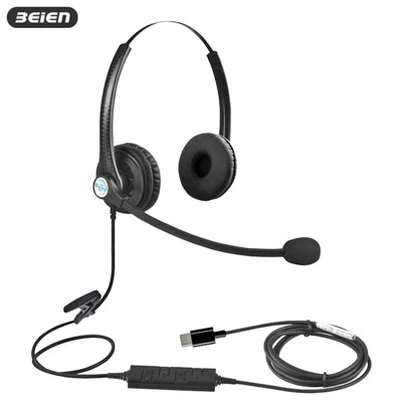
USB-Rekomendasi Headset A:https://www.beienheadset.com/call-center-headset/usb-a-headset/best-kabel-headset-pengurang kebisingan--headset.html
Kata kunci: headphone pc dengan mic, headset usb untuk pc, headset usb dengan mikrofon untuk pc, headphone berkabel dengan mic untuk pc, headphone PC
Berikutnya:headset gaming apa yang bagus?